こんにちはマサです。
今回はIdeaCentre Tower 17IAS10(Intel)・デスクトップPCのレビューをしていきます。
結論からお伝えすると、
IdeaCentreの17Lタワー型で、ゲーミングではない一般向けのデスクトップです。CPUはCore Ultra 5 225です。
PCI Express x16スロットが1つ空いているので、あとからグラフィックボードを足せます。
メモリスロットも1つ空いていて、32GBまで増やせます。M.2スロットと3.5型ベイにも空きがあります。
電源は500Wの80PLUS PLATINUM。Wi-Fi 7にも対応します。
IdeaCentre Tower 17IAS10(Intel)の評価
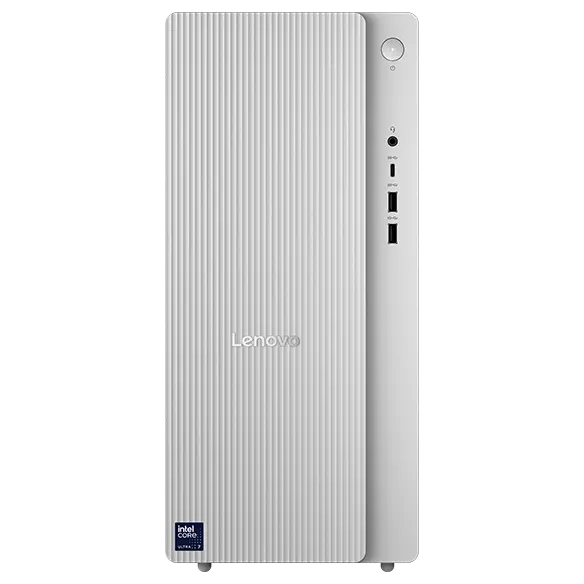
 Lenovo公式サイト
※評価はmasalog運営者の主観です
各項目は1.0〜5.0で評価しています。
| 点数 | 意味 |
| 5.0 | このクラスで最高水準 |
| 4.0 | 十分に満足できる |
| 3.0 | 標準的。価格なりで不足はない |
| 2.0 | 用途によっては足りない |
| 1.0 | おすすめしない |
5項目の内容は以下のとおりです。
| 項目 | 見ているもの |
| 処理性能 | CPU・メモリ・ストレージ。事務作業や制作の快適さ |
| コスパ | 絶対的な価格の安さではなく、同じ性能帯の相場と比べて価格が妥当かどうか |
| 拡張性 | メモリ・ストレージ・グラフィックボードを後から足せるか。電源容量とスロット数 |
| 静音性・冷却 | 冷却方式とファン構成。高負荷時にどれだけ静かでいられるか |
| デザイン・質感 | 外観、筐体の素材、仕上げ |
総合点は5項目の平均ではなく、「この製品を人に薦められるか」という視点で別途付けています。
向いている人
- あとからグラフィックボードを足したい方(PCIe x16が1つ空いています)
- メモリやSSDを自分で増やしたい方(メモリ1スロット・M.2・3.5型ベイに空きあり)
- 事務作業や資料作成が中心の方
- Wi-Fi 7の環境を使っている方
向かない人
- 買った時点でゲームをしたい方(CPU内蔵グラフィックスのみです)
- 静音性を最優先する方(冷却方式が公表されていません)
- 省スペースにしたい方(約8.0kgのタワーです)
- USB Type-Cを多用する方(Gen1が1つだけです)
IdeaCentre Tower 17IAS10(Intel)のスペック評価
各パーツの性能をレーダーチャートにしました。評価の付け方は下のトグルからご確認いただけます。
各項目は10点満点です。主観で付けるのではなく、当サイトのベンチマーク比較表の数値をもとに算出しています。
| 項目 | 基準にしている数値 | 換算のしかた |
| CPU | PassMark(CPU Mark) | デスクトップPC向けCPU241件の最高値で10.0、中央値で5.0 |
| メモリ | 容量 | 8GB=5.0/16GB=7.0/32GB=9.0/64GB=10.0 |
| ストレージ | 容量と規格 | 256GB=5.0/512GB=7.0/1TB=8.5/2TB=10.0 |
| 冷却 | 冷却方式 | 空冷=6.0/簡易水冷=8.0/280mm以上の水冷=9.5 |
| 電源 | 電源ユニットの定格W数 | 500W=5.0/750W=7.5/1000W=10.0 |
| 設置性 | 本体の重量 | 5kg=10.0/8kg=7.0/10kg=5.0 |
CPUとグラフィックスは、以下の比較表の数値をそのまま使っています。
仕様書に載っている構成で評価したものです。グラフィックスの軸は外しています。CPU内蔵グラフィックスは比較表に載っていないため、換算すると0.0になってしまい、実態を表さないからです。代わりに「設置性」を入れました。
CPUの6.6は10コアのCore Ultra 5 225によるもの。PassMarkは30,318で、デスクトップPC向けCPU241件の中央値(19,690)を上回ります。
メモリの7.0は16GB(16GB×1)によるもの。2スロットで1つ空いていて、32GBまで増やせます。
ストレージの7.0は512GBによるもの。M.2 2280/2242スロットが2つあり、1つ空いています。
冷却の6.0は空冷によるもの(仕様書に冷却方式の記載はなく、製品ページのサイドベントの説明から判断しています)。電源の5.0は500Wによるものです。
設置性の7.0は約8.0kgによるものです。
デスクトップPCのスペック目安
どのくらいのスペックが必要かは、使い方によって変わります。目安は以下のとおりです。
| CPU | メモリ | ストレージ | |
| Web・動画視聴・文書作成が中心 | Intel Core 5/Core Ultra 5 | 16GB | 512GB以上 |
| 表計算や資料作成が多い | Intel Core Ultra 5〜7 | 16GB〜32GB | 512GB以上 |
| 写真編集・軽い動画編集をする | Intel Core Ultra 7 | 32GB | 1TB以上 |
| 3Dやゲームもする | Intel Core Ultra 7以上 | 32GB以上 | 1TB以上+独立GPU |
この機種は表の上から2行目まで対応できます。3行目以降はグラフィックボードの増設が前提になりますが、PCIe x16スロットが空いているので後から足す道は残っています。
IdeaCentre Tower 17IAS10(Intel)のスペック
主なスペックは以下のとおりです。購入時に選択できる項目には「※選択可能」と記載しています。
| 項目 | 内容 |
| 筐体 | Tower(17L) |
| OS | Windows 11 Home 64bit(日本語版) |
| CPU | インテル Core Ultra 5 プロセッサー 225(10コア・3.3GHz/ターボブースト時 4.9GHz) NPU 最大13TOPS(インテル AI Boost) |
| チップセット | インテル B860 チップセット |
| メモリ | 16GB(16GB×1) 最大32GB/2スロット(空き1) |
| ストレージ | 512GB SSD(PCIe NVMe/M.2) |
| グラフィックス | CPU内蔵(インテル グラフィックス) HDMI接続時 3840×2160ドット@60Hz/VGA接続時 2048×1536ドット@50Hz |
| 拡張スロット | PCI Express x16:1(空き1) PCI Express x1:1(空き1) M.2 2230:1(空き0)/M.2 2280・2242:2(空き1) |
| 拡張ベイ | 3.5型:1(空き1) 5.25型:0 |
| 無線 | Wi-Fi 7対応(IEEE802.11be/ax/ac/a/b/g/n) Bluetooth 5.4 |
| 有線LAN | 10BASE-T/100BASE-TX/1000BASE-T |
| 付属品 | 日本語 AccuType キーボード(USB)、光学ホイール・マウス(USB) 電源コード(アース端子付き) |
| 本体寸法 | 約 170 × 279 × 376mm(幅×奥行×高さ) |
| 重量 | 約8.0kg |
| 電源 | 500W/AC 100V(50/60Hz)【80PLUS PLATINUM】 最大消費電力 500W |
| カラー | クラウドグレー(本体・キーボード・マウス) |
処理性能
CPUはCore Ultra 5 225です。10コアで、3.3GHz(ターボブースト時 4.9GHz)という構成です。
PassMarkは30,318。デスクトップPC向けCPU241件の中央値(19,690)を上回ります。事務作業や資料作成なら十分で、写真編集や軽い動画編集も視野に入ります。
NPUは最大13TOPS(インテル AI Boost)です。Copilot+ PCの条件(40TOPS以上)には届きません。ローカルで動くAI機能が目的なら別の選択になります。
チップセットはインテル B860です。
グラフィックスはCPU内蔵のインテル グラフィックスだけです。買った時点ではゲームに向きません。ただしPCI Express x16スロットが空いているので、あとからグラフィックボードを足す道は残っています(電源容量との兼ね合いは下で説明します)。
CPUの具体的な数値は、当サイトの比較表でご確認いただけます。

拡張性
 Lenovo公式サイト
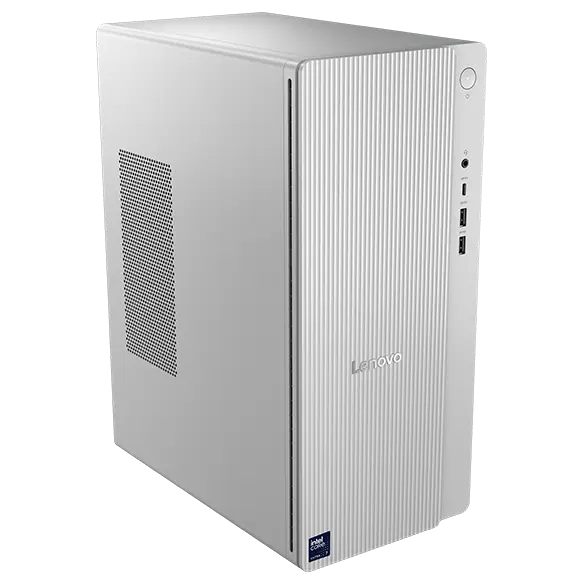
この機種のいちばんの持ち味は拡張性です。スロットとベイの構成は以下のとおりです。
| スロット・ベイ | 数 | 空き |
| PCI Express x16 | 1 | 1 |
| PCI Express x1 | 1 | 1 |
| M.2 2230 | 1 | 0 |
| M.2 2280/2242 | 2 | 1 |
| メモリスロット | 2 | 1 |
| 3.5型ベイ | 1 | 1 |
| 5.25型ベイ | 0 | — |
PCI Express x16が1つ空いています。グラフィックボードを足せば、ゲームや3D制作にも使えるようになります。
メモリスロットも1つ空いていて、上限は32GBです。16GB×1で出荷されるので、同容量を1枚足してデュアルチャネルにする使い方もできます。
M.2 2280/2242スロットが2つあり、1つ空いています。SSDを増設できます。3.5型ベイも1つ空いているので、大容量のHDDを足す選択もできます。
一体型やノートPCと違い、買ったあとで足せる部分が多いのがタワー型の強みです。
PCI Express x1も1つ空いています。キャプチャーボードや拡張カードを入れる余地があります。
電源と冷却
電源は500Wで、80PLUS PLATINUM認証です。80PLUSのランクのなかでは上位にあたり、電力の変換効率が高い部類です。
グラフィックボードを足すなら、500Wという容量を前に置いて選ぶ必要があります。補助電源が要らない、消費電力の小さいカードなら余裕がありますが、上位のカードを狙うと容量が足りません。
最大消費電力も500Wです。
冷却方式は仕様書に記載がありません。ただしレノボの製品ページは「大型のサイドベントから冷却性能を強化」としており、水冷への言及もないため、この記事では空冷として扱っています。
CPUが内蔵グラフィックスのみの構成なので、発熱源そのものは少なめです。事務作業や資料作成の範囲なら、音が問題になる場面は少ないと見ています。
入出力端子
 Lenovo公式サイト
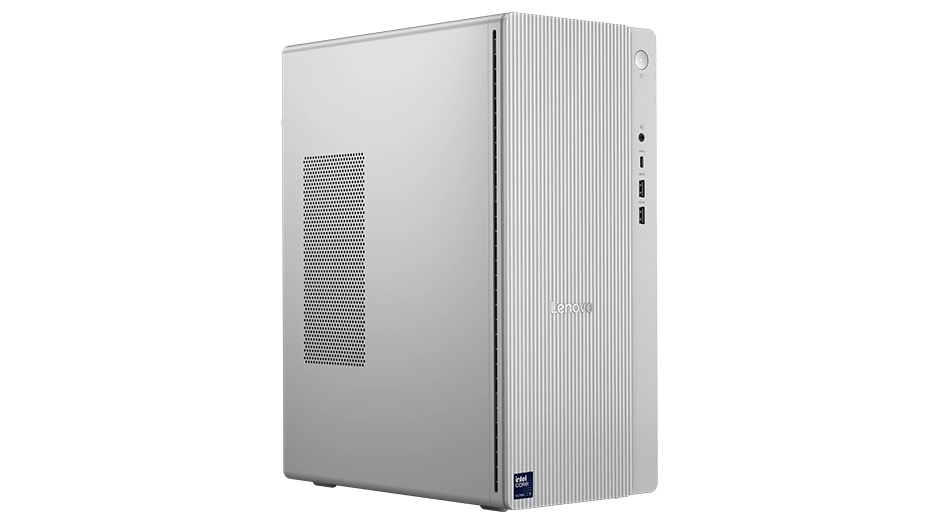
端子の構成は以下のとおりです。
| 端子 | 数 | 位置 |
| USB-A(USB 3.2 Gen2) | 1 | 前面 |
| USB-A(USB 3.2 Gen1) | 1 | 前面 |
| USB Type-C(USB 3.2 Gen1) | 1 | 前面 |
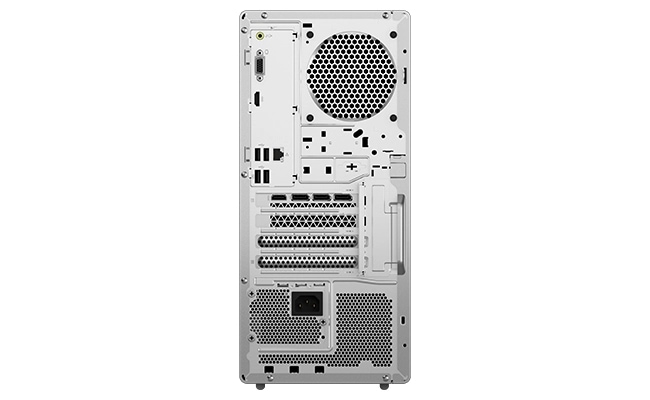
| USB 2.0(Type-A) | 4 | 背面 |
| HDMI(外部出力) | 1 | 背面 |
| VGA(外部出力) | 1 | 背面 |
| 有線LAN(RJ-45) | 1 | 背面 |
| マイクロホン/ヘッドホン・コンボ・ジャック | 1 | 前面 |
| ライン出力 | 1 | 背面 |
| メディアカードリーダー | なし | — |
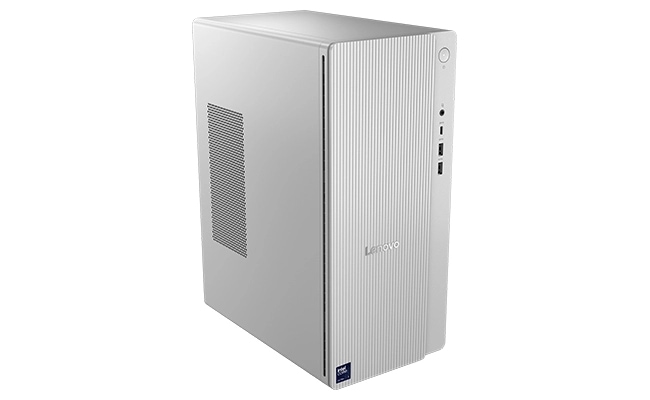
前面にUSB 3.2 Gen2のType-A、Gen1のType-A、Gen1のType-Cが1つずつ並びます。日常的に差し替えるものは前面で済みます。
ただし背面の4つはすべてUSB 2.0です。キーボード・マウス・プリンターのような低速の機器を回す前提の構成です。外付けSSDを背面に常設すると速度が出ないので、前面のGen2に差す必要があります。
Type-CはGen1の1つだけです。Thunderboltや高速のType-Cを多用する使い方には足りません。
映像出力はHDMIとVGAが1つずつです。HDMI接続で3840×2160@60Hz、VGA接続で2048×1536@50Hzまで出せます。古いモニターやプロジェクターがあるなら、VGAが残っているのは助かります。
有線LANの端子も背面にあります。メディアカードリーダーはありません。
設置と付属品
 Lenovo公式サイト
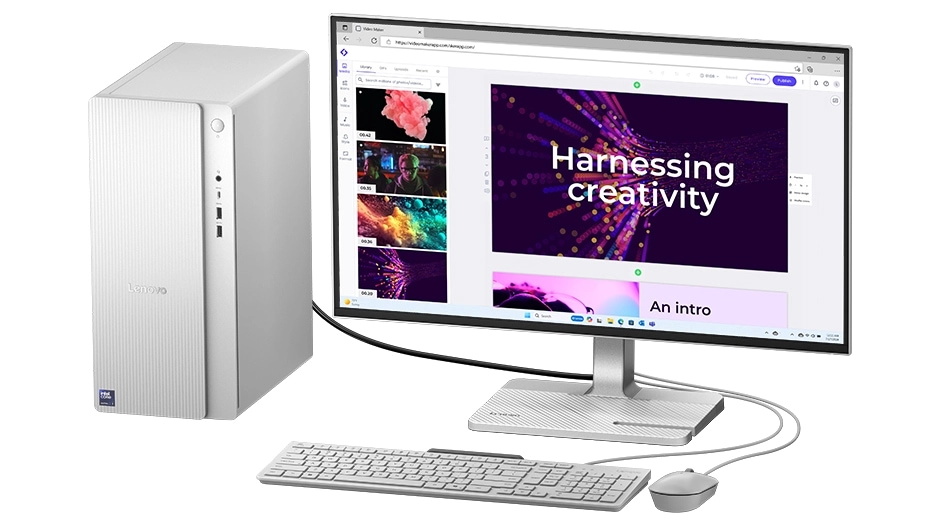
本体寸法は約 170 × 279 × 376mm(幅×奥行×高さ)、重量は約8.0kgです。17Lというクラスのタワーです。
幅17cmなので、机の下や横に縦置きで収まります。奥行き28cm・高さ38cmという寸法は、一般的なミニタワーと同じ感覚で置けます。
ディスプレイは付きません。モニターを別に用意する必要があります。一体型と違い、画面だけを後から買い替えられるのは利点です。
キーボードとマウスはUSB接続の有線です。日本語 AccuType キーボードと光学ホイール・マウスが付属します。
電源コード(アース端子付き)も同梱です。ACアダプターではなく内蔵電源なので、机の下にアダプターが転がりません。
本体・キーボード・マウスはすべてクラウドグレーで揃っています。
無線
 Lenovo公式サイト
無線はWi-Fi 7対応です。Bluetoothは5.4です。
このクラスのデスクトップでWi-Fi 7まで載るのは新しいほうです。対応ルーターを使っているなら、有線を引かなくても速度が出ます。
有線LAN(1000BASE-T)も本体にあります。安定性を優先するなら有線でつなぐ手もあります。
Bluetooth 5.4なので、ワイヤレスのイヤホンやキーボードも問題なくつながります。付属のキーボードとマウスは有線なので、ワイヤレスにしたい場合は別途用意する形になります。
レビューは以上です。
詳細について気になる方はレノボ公式サイトからご確認お願いします。
まとめ
 Lenovo公式サイト
IdeaCentre Tower 17IAS10(Intel)のレビューをしました。
この機種の特徴は大きく分けて3つです。
- PCIe x16・メモリ1スロット・M.2・3.5型ベイに空きあり。あとから足せる
- Core Ultra 5 225(PassMark 30,318)とWi-Fi 7
- 電源500W・空冷。背面USBは4つすべてUSB 2.0
事務作業や資料作成を中心に使いながら、あとから手を入れられるPCが欲しい方に向いた機種です。PCI Express x16とメモリスロット、M.2、3.5型ベイに空きがあり、必要になってから足せます。
弱いのは買った時点のグラフィックス性能と背面の端子です。内蔵グラフィックスのみで、背面のUSBは4つすべてUSB 2.0です。グラフィックボードを足す場合も、電源が500Wという前提で選ぶ必要があります。
最初からゲームを前提にするなら、グラフィックボードを積んだLOQ Towerシリーズのほうが近道です。
今回の記事が少しでもデスクトップPC選びの参考になれば嬉しいです。
最後まで読んでいただきありがとうございました。
コメント